Domain 9n.de kaufen?
Wir ziehen mit dem Projekt
9n.de um.
Sind Sie am Kauf der Domain
9n.de interessiert?
domain@kv-gmbh.de · 0541-91531010
Domain 9n.de kaufen?
Kann man Apps auf dem PC runterladen?
Ja, man kann Apps auf dem PC herunterladen, jedoch benötigt man dafür einen sogenannten App Store oder eine Website, die Apps für den PC anbietet. Ein bekannter App Store für Windows PCs ist der Microsoft Store, in dem man eine Vielzahl von Apps finden und herunterladen kann. Alternativ kann man auch direkt auf den Websites der Entwickler oder Anbieter von Apps nach der gewünschten Software suchen und sie von dort herunterladen. Es ist wichtig zu beachten, dass nicht alle Apps, die für mobile Geräte verfügbar sind, auch für PCs verfügbar sind, da sie oft für unterschiedliche Betriebssysteme und Plattformen entwickelt werden. **
Warum kann ich keine Android Apps mehr runterladen?
Es gibt mehrere mögliche Gründe, warum du keine Android-Apps mehr herunterladen kannst. Einer der häufigsten Gründe ist, dass dein Gerät nicht über genügend Speicherplatz verfügt. Überprüfe daher den verfügbaren Speicherplatz auf deinem Gerät. Ein weiterer Grund könnte sein, dass du Probleme mit deiner Internetverbindung hast. Stelle sicher, dass du eine stabile Internetverbindung hast, um Apps herunterladen zu können. Es ist auch möglich, dass es ein Problem mit deinem Google-Konto gibt, das du für den Play Store benötigst. Überprüfe daher die Einstellungen deines Google-Kontos. Wenn diese Schritte nicht helfen, könnte es sein, dass es ein technisches Problem mit dem Play Store gibt. In diesem Fall könntest du versuchen, den Play Store zu aktualisieren oder dich an den technischen Support zu wenden. **

Ähnliche Suchbegriffe für Android-Apps auf PC runterladen
Top-Angebote
Produkte zum Begriff Android-Apps auf PC runterladen:
-
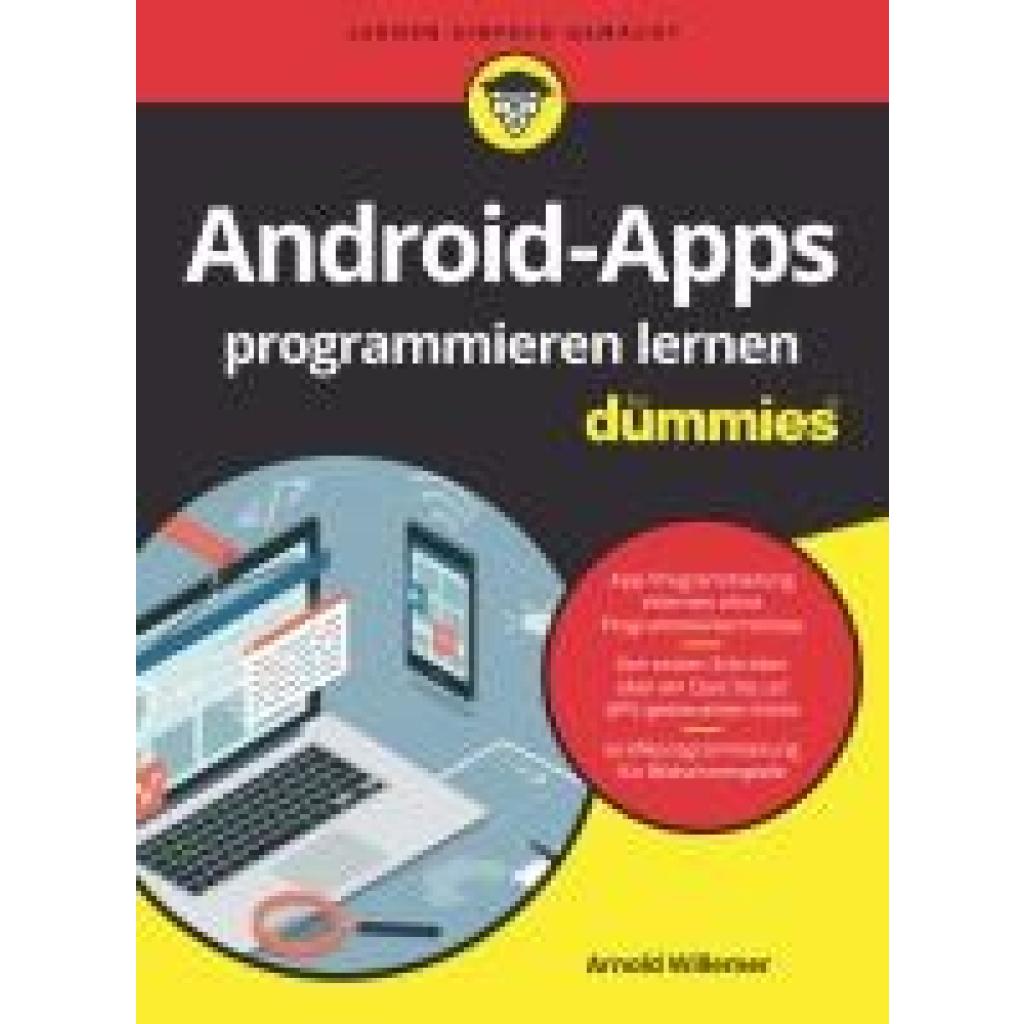
Willemer, Arnold: Android-Apps programmieren lernen für DummiesAndroid-Apps programmieren lernen für Dummies , Sie wollen programmieren lernen, um eigene Apps für Ihr Android-Gerät zu entwickeln? Dann sind Sie hier richtig. Dieses Buch ist drei Bücher in einem: Sie lernen Java, begreifen die objektorientierte Programmierung und erhalten eine Einführung in die Android-App-Entwicklung. Wichtige Themen wie die Ansteuerung des Displays oder der Umgang mit der Grafik, den Sensoren und GPS werden Ihnen an kleinen Apps vorgeführt. Nebenher erfahren Sie noch so einiges über die Spieleprogrammierung und sogar, wie Sie JSON-Daten aus dem Internet in eine App einbinden. Freuen Sie sich auf die spannende Reise, die vor Ihnen liegt! , Querlenker > Sportfederung , Erscheinungsjahr: 20220810, Produktform: Kartoniert, Titel der Reihe: für Dummies##, Autoren: Willemer, Arnold, Seitenzahl/Blattzahl: 385, Keyword: Android Studio; App Development; App programmieren; App programmieren Android; Informatik; Java programmieren lernen; JSON; Kotlin Android; Objektorientiertes Programmieren / Java; Programmieren lernen mit Java; Programmierung u. Software-Entwicklung; Spieleprogrammierung, Fachschema: Android (Betriebssystem)~APP - Application~Programmiersprachen, Fachkategorie: Software Engineering, Warengruppe: TB/Programmiersprachen, Fachkategorie: Programmier- und Skriptsprachen, allgemein, Thema: Verstehen, Text Sprache: ger, UNSPSC: 49019900, Warenverzeichnis für die Außenhandelsstatistik: 49019900, Verlag: Wiley-VCH GmbH, Verlag: Wiley-VCH GmbH, Verlag: Wiley-VCH GmbH, Länge: 237, Breite: 176, Höhe: 22, Gewicht: 688, Produktform: Kartoniert, Genre: Mathematik/Naturwissenschaften/Technik/Medizin, Genre: Mathematik/Naturwissenschaften/Technik/Medizin, Herkunftsland: GROSSBRITANNIEN (GB), Katalog: deutschsprachige Titel, Katalog: Gesamtkatalog, Katalog: Lagerartikel, Book on Demand, ausgew. Medienartikel, Relevanz: 0002, Tendenz: -1, Unterkatalog: AK, Unterkatalog: Bücher, Unterkatalog: Lagerartikel, Unterkatalog: Taschenbuch,24,99 €*Versand: 0,00 €Sichere Weiterleitung zum Anbieter
-
Kann man Android Apps auf Windows PC installieren?
Kann man Android Apps auf Windows PC installieren? Ja, es ist möglich, Android-Apps auf einem Windows-PC zu installieren, indem man einen Android-Emulator wie Bluestacks oder Nox Player verwendet. Diese Emulatoren ermöglichen es, das Android-Betriebssystem auf dem PC zu emulieren, so dass man Apps aus dem Google Play Store herunterladen und nutzen kann. Es ist wichtig zu beachten, dass nicht alle Apps reibungslos funktionieren könnten, da sie für die Verwendung auf mobilen Geräten optimiert sind. Dennoch bieten Android-Emulatoren eine praktische Möglichkeit, Android-Apps auf einem Windows-PC zu nutzen. **
-
Wie kann ich Android Apps auf meinen PC laden?
Um Android-Apps auf deinen PC herunterzuladen, benötigst du einen Android-Emulator wie Bluestacks oder Nox Player. Diese Programme ermöglichen es dir, den Google Play Store auf deinem PC zu öffnen und Apps herunterzuladen. Nachdem du den Emulator installiert hast, kannst du nach beliebigen Apps suchen und sie auf deinem PC installieren. Stelle sicher, dass du den Emulator von einer vertrauenswürdigen Quelle herunterlädst, um die Sicherheit deines PCs zu gewährleisten. Beachte auch, dass nicht alle Apps auf einem Emulator einwandfrei funktionieren könnten. **
-
Wie kann man Android Apps auf dem PC spielen?
Man kann Android-Apps auf dem PC mithilfe von Emulatoren wie Bluestacks, NoxPlayer oder LDPlayer spielen. Diese Programme simulieren ein Android-Gerät auf dem Computer und ermöglichen es, Apps wie auf einem Smartphone oder Tablet zu nutzen. Nach der Installation des Emulators kann man den Google Play Store öffnen, um Apps herunterzuladen und zu installieren. Man kann auch APK-Dateien von Apps direkt auf den Emulator ziehen und installieren. Auf diese Weise kann man Android-Apps bequem auf einem größeren Bildschirm und mit Maus und Tastatur spielen. **
-
Kann man auf Smart TV Apps runterladen?
Ja, auf den meisten Smart TVs können Apps heruntergeladen werden. Die meisten Smart TVs verfügen über einen eigenen App Store, in dem eine Vielzahl von Apps zur Verfügung stehen. Diese Apps können für verschiedene Zwecke wie Streaming von Videos, Musik, Spielen oder sogar für soziale Medien genutzt werden. Es ist wichtig zu beachten, dass nicht alle Smart TVs die gleichen Apps unterstützen, daher sollten Nutzer sicherstellen, dass die gewünschte App mit ihrem spezifischen Smart TV kompatibel ist. Insgesamt bieten Smart TVs eine Vielzahl von Möglichkeiten, um das Fernseherlebnis zu personalisieren und zu erweitern. **
Wie kann man auf dem iPhone apps runterladen?
Um auf dem iPhone Apps herunterzuladen, öffnen Sie den App Store auf Ihrem Gerät. Suchen Sie nach der gewünschten App, indem Sie entweder nach Namen suchen oder durch die verschiedenen Kategorien stöbern. Klicken Sie auf die App, die Sie herunterladen möchten, und tippen Sie auf die Schaltfläche "Installieren". Geben Sie gegebenenfalls Ihr Passwort oder Ihre Touch ID ein, um den Download zu bestätigen. Sobald die App heruntergeladen und installiert ist, können Sie sie auf Ihrem Startbildschirm finden und verwenden. **
Wie kann man auf Apple TV Apps runterladen?
Um Apps auf Apple TV herunterzuladen, musst du zunächst den App Store auf deinem Apple TV öffnen. Navigiere dazu zum Startbildschirm und wähle das App Store-Symbol aus. Suche dann nach der gewünschten App mithilfe der Suchfunktion oder durch Stöbern in den verschiedenen Kategorien. Klicke auf die App, die du herunterladen möchtest, und wähle die Option "Laden" oder "Kaufen" aus. Bestätige den Download, indem du dein Apple ID-Passwort eingibst, und die App wird auf deinem Apple TV installiert. **
Top-Angebote
Produkte zum Begriff Android-Apps auf PC runterladen:
-
Microsoft 365 Family | Bis zu 6 Personen | Premium-Apps & Cloud-Speicher | 3 Jahre Abonnement | PC, Mac, iOS & AndroidMicrosoft 365 Family mit Copilot – Premium Office-, Cloud- und KI-Lösung für bis zu 6 Personen Microsoft 365 Family kombiniert leistungsstarke Microsoft 365 Apps, Microsoft Copilot, sicheren OneDrive-Cloudspeicher sowie moderne Sicherheits- und Kommunikationsfunktionen für bis zu 6 Personen auf mehreren Geräten. Sichere digitale Bereitstellung Nutzung für bis zu 6 Personen Kauf auf Rechnung 12-Monats-Abonnement Geeignet für PC, Mac, iOS & Android Persönlicher Ansprechpartner „Professionelle Microsoft 365 Lösungen für moderne Familien- und Multi-Device-Umgebungen.“ Moderne Microsoft 365 Plattform für Familien & Multi-Device-Nutzung Microsoft 365 Family verbindet die bewährten Microsoft 365 Office-Anwendungen mit Cloudspeicher, Microsoft Copilot, Sicherheitsfunktionen und modernen Kommunikationsmöglichkeiten in einer gemeinsamen Plattform. Das Abonnement ist für 1 bis 6 Personen ausgelegt. Jede Person kann Microsoft 365 auf kompatiblen PCs, Macs, Smartphones und Tablets nutzen und erhält 1 TB persönlichen OneDrive-Cloudspeicher. Damit stehen bei vollständiger Nutzung durch sechs Personen insgesamt bis zu 6 TB OneDrive-Speicher zur Verfügung. Microsoft 365 Family eignet sich insbesondere für Haushalte, Familien und gemeinsame Multi-Device-Umgebungen. Enthaltene Anwendungen & Funktionen • Microsoft Copilot – KI-Unterstützung in ausgewählten Microsoft 365 Anwendungen • Word – professionelle Textverarbeitung und Dokumentenerstellung • Excel – Tabellen, Berechnungen, Datenanalyse und Auswertungen • PowerPoint – Präsentationen, Designs und visuelle Inhalte • Outlook – E-Mail, Kalender und persönliche Organisation • OneNote – digitale Notizen und Informationsverwaltung • OneDrive – 1 TB Cloudspeicher pro Person, bis zu 6 TB insgesamt • Microsoft Defender – erweiterte Sicherheitsfunktionen für Daten und Geräte • Microsoft Teams – Kommunikation, Meetings und Videogespräche • Microsoft Designer – kreative Gestaltung und KI-gestützte Bildfunktionen • Bis zu 5 Geräte gleichzeitig pro Person • 12 Monate Laufzeit Die Verfügbarkeit einzelner Anwendungen und Funktionen kann je nach Gerät, Betriebssystem, Sprache, Region und Microsoft-Konto variieren. Warum diese Microsoft 365 Lösung? Microsoft 365 Apps, Cloudspeicher, Sicherheit und KI in einer gemeinsamen Plattform Nutzung für bis zu 6 Personen mit jeweils eigenem OneDrive-Speicher Bis zu 6 TB OneDrive-Cloudspeicher – 1 TB pro Person Microsoft Copilot mit erweiterten KI-Funktionen für den Abonnementinhaber Höheres Copilot-Nutzungskontingent gegenüber dem kostenlosen Angebot Erhöhtes Nutzungskontingent für die Erstellung von KI-Bildern Nutzung auf bis zu 5 Geräten gleichzeitig pro Person Geeignet für moderne Familien-, Homeoffice- und Multi-Device-Umgebungen Erweiterte Sicherheitsfunktionen mit Microsoft Defender Moderne Kommunikationsmöglichkeiten mit Microsoft Teams Personal oder Family – welche Version passt zu Ihrem Haushalt? Entscheidungskriterium Personal Family Ihr Nutzungsszenario Einzelperson ✔ Familie / mehrere Nutzer Haushalt 1 Person ✔ Bis zu 6 Personen Kosten Einzelnutzung ✔ Deutlich günstiger pro Nutzer Wann wählen ✔ Einzelarbeit ✔ Gemeinsame Nutzung Wann NICHT ✖ Mehrere Nutzer ✖ Nur 1 Nutzer Lieferumfang Microsoft 365 Family Abonnement Nutzung für bis zu 6 Personen Microsoft Copilot für den Abonnementinhaber Word, Excel, PowerPoint, Outlook & OneNote Bis zu 6 TB OneDrive-Cloudspeicher Microsoft Defender Microsoft Teams Nutzung auf PC, Mac, iOS & Android 12 Monate Laufzeit Cloud & Zusammenarbeit Die Microsoft 365 Plattform verbindet Office-Anwendungen, Cloudspeicher, Kommunikation und Sicherheitsfunktionen innerhalb einer modernen digitalen Umgebung. Mit OneDrive erhält jede Person innerhalb des Family-Abonnements 1 TB persönlichen Cloudspeicher. Bei sechs Personen stehen damit insgesamt bis zu 6 TB Cloudspeicher zur Verfügung. Microsoft 365 kann auf PCs, Macs, Smartphones und Tablets genutzt werden. Pro Person ist die gleichzeitige Anmeldung auf bis zu 5 Geräten möglich. Microsoft Copilot erweitert ausgewählte Microsoft 365 Anwendungen um KI-gestützte Funktionen. Dazu gehören unter anderem Unterstützung beim Erstellen, Bearbeiten und Zusammenfassen von Inhalten sowie erweiterte Möglichkeiten für kreative Aufgaben und KI-Bilderstellung. Der Microsoft 365 Family-Tarif bietet dem Abonnementinhaber ein höheres Copilot-Nutzungskontingent als das kostenlose Angebot. Für die Erstellung von KI-Bildern steht ebenfalls ein höheres Nutzungskontingent zur Verfügung. Microsoft Teams ergänzt Microsoft 365 um Kommunikations- und Videofunktionen. Dadurch können Familien und Nutzer innerhalb ihrer digitalen Umgebung miteinander kommunizieren und zusammenarbeiten. Mit Microsoft Defender stehen zusätzliche Sicherheitsfunktionen zum Schutz von Daten und Geräten zur Verfügung. Wichtiger Hinweis: Die KI-Funktionen des Microsoft 365 Family-Abonnements sind ausschließlich für den Abonnementinhaber verfügbar und können nicht mit den weiteren Personen des Family-Abonnements geteilt werden. KI-Funktionen, Nutzungskontingente und die Verfügbarkeit einzelner Anwendungen können sich durch Microsoft-Updates ändern und von Gerät, Sprache, Region und Microsoft-Konto abhängen. Moderne Microsoft 365 Plattform für Familien Zusammenarbeiten. Organisieren. Flexibel bleiben. Microsoft 365 Family mit Copilot für bis zu 6 Personen.293,89 €*Versand: 0,00 €Sichere Weiterleitung zum Anbieter
-
Willemer, Arnold: Android-Apps programmieren lernen für DummiesAndroid-Apps programmieren lernen für Dummies , Sie wollen programmieren lernen, um eigene Apps für Ihr Android-Gerät zu entwickeln? Dann sind Sie hier richtig. Dieses Buch ist drei Bücher in einem: Sie lernen Java, begreifen die objektorientierte Programmierung und erhalten eine Einführung in die Android-App-Entwicklung. Wichtige Themen wie die Ansteuerung des Displays oder der Umgang mit der Grafik, den Sensoren und GPS werden Ihnen an kleinen Apps vorgeführt. Nebenher erfahren Sie noch so einiges über die Spieleprogrammierung und sogar, wie Sie JSON-Daten aus dem Internet in eine App einbinden. Freuen Sie sich auf die spannende Reise, die vor Ihnen liegt! , Querlenker > Sportfederung , Erscheinungsjahr: 20220810, Produktform: Kartoniert, Titel der Reihe: für Dummies##, Autoren: Willemer, Arnold, Seitenzahl/Blattzahl: 385, Keyword: Android Studio; App Development; App programmieren; App programmieren Android; Informatik; Java programmieren lernen; JSON; Kotlin Android; Objektorientiertes Programmieren / Java; Programmieren lernen mit Java; Programmierung u. Software-Entwicklung; Spieleprogrammierung, Fachschema: Android (Betriebssystem)~APP - Application~Programmiersprachen, Fachkategorie: Software Engineering, Warengruppe: TB/Programmiersprachen, Fachkategorie: Programmier- und Skriptsprachen, allgemein, Thema: Verstehen, Text Sprache: ger, UNSPSC: 49019900, Warenverzeichnis für die Außenhandelsstatistik: 49019900, Verlag: Wiley-VCH GmbH, Verlag: Wiley-VCH GmbH, Verlag: Wiley-VCH GmbH, Länge: 237, Breite: 176, Höhe: 22, Gewicht: 688, Produktform: Kartoniert, Genre: Mathematik/Naturwissenschaften/Technik/Medizin, Genre: Mathematik/Naturwissenschaften/Technik/Medizin, Herkunftsland: GROSSBRITANNIEN (GB), Katalog: deutschsprachige Titel, Katalog: Gesamtkatalog, Katalog: Lagerartikel, Book on Demand, ausgew. Medienartikel, Relevanz: 0002, Tendenz: -1, Unterkatalog: AK, Unterkatalog: Bücher, Unterkatalog: Lagerartikel, Unterkatalog: Taschenbuch,24,99 €*Versand: 0,00 €Sichere Weiterleitung zum Anbieter
-
Kann man Apps auf dem PC runterladen?
Ja, man kann Apps auf dem PC herunterladen, jedoch benötigt man dafür einen sogenannten App Store oder eine Website, die Apps für den PC anbietet. Ein bekannter App Store für Windows PCs ist der Microsoft Store, in dem man eine Vielzahl von Apps finden und herunterladen kann. Alternativ kann man auch direkt auf den Websites der Entwickler oder Anbieter von Apps nach der gewünschten Software suchen und sie von dort herunterladen. Es ist wichtig zu beachten, dass nicht alle Apps, die für mobile Geräte verfügbar sind, auch für PCs verfügbar sind, da sie oft für unterschiedliche Betriebssysteme und Plattformen entwickelt werden. **
-
Warum kann ich keine Android Apps mehr runterladen?
Es gibt mehrere mögliche Gründe, warum du keine Android-Apps mehr herunterladen kannst. Einer der häufigsten Gründe ist, dass dein Gerät nicht über genügend Speicherplatz verfügt. Überprüfe daher den verfügbaren Speicherplatz auf deinem Gerät. Ein weiterer Grund könnte sein, dass du Probleme mit deiner Internetverbindung hast. Stelle sicher, dass du eine stabile Internetverbindung hast, um Apps herunterladen zu können. Es ist auch möglich, dass es ein Problem mit deinem Google-Konto gibt, das du für den Play Store benötigst. Überprüfe daher die Einstellungen deines Google-Kontos. Wenn diese Schritte nicht helfen, könnte es sein, dass es ein technisches Problem mit dem Play Store gibt. In diesem Fall könntest du versuchen, den Play Store zu aktualisieren oder dich an den technischen Support zu wenden. **
-
Kann man Android Apps auf Windows PC installieren?
Kann man Android Apps auf Windows PC installieren? Ja, es ist möglich, Android-Apps auf einem Windows-PC zu installieren, indem man einen Android-Emulator wie Bluestacks oder Nox Player verwendet. Diese Emulatoren ermöglichen es, das Android-Betriebssystem auf dem PC zu emulieren, so dass man Apps aus dem Google Play Store herunterladen und nutzen kann. Es ist wichtig zu beachten, dass nicht alle Apps reibungslos funktionieren könnten, da sie für die Verwendung auf mobilen Geräten optimiert sind. Dennoch bieten Android-Emulatoren eine praktische Möglichkeit, Android-Apps auf einem Windows-PC zu nutzen. **
-
Wie kann ich Android Apps auf meinen PC laden?
Um Android-Apps auf deinen PC herunterzuladen, benötigst du einen Android-Emulator wie Bluestacks oder Nox Player. Diese Programme ermöglichen es dir, den Google Play Store auf deinem PC zu öffnen und Apps herunterzuladen. Nachdem du den Emulator installiert hast, kannst du nach beliebigen Apps suchen und sie auf deinem PC installieren. Stelle sicher, dass du den Emulator von einer vertrauenswürdigen Quelle herunterlädst, um die Sicherheit deines PCs zu gewährleisten. Beachte auch, dass nicht alle Apps auf einem Emulator einwandfrei funktionieren könnten. **
Ähnliche Suchbegriffe für Android-Apps auf PC runterladen
-
Wie kann man Android Apps auf dem PC spielen?
Man kann Android-Apps auf dem PC mithilfe von Emulatoren wie Bluestacks, NoxPlayer oder LDPlayer spielen. Diese Programme simulieren ein Android-Gerät auf dem Computer und ermöglichen es, Apps wie auf einem Smartphone oder Tablet zu nutzen. Nach der Installation des Emulators kann man den Google Play Store öffnen, um Apps herunterzuladen und zu installieren. Man kann auch APK-Dateien von Apps direkt auf den Emulator ziehen und installieren. Auf diese Weise kann man Android-Apps bequem auf einem größeren Bildschirm und mit Maus und Tastatur spielen. **
-
Kann man auf Smart TV Apps runterladen?
Ja, auf den meisten Smart TVs können Apps heruntergeladen werden. Die meisten Smart TVs verfügen über einen eigenen App Store, in dem eine Vielzahl von Apps zur Verfügung stehen. Diese Apps können für verschiedene Zwecke wie Streaming von Videos, Musik, Spielen oder sogar für soziale Medien genutzt werden. Es ist wichtig zu beachten, dass nicht alle Smart TVs die gleichen Apps unterstützen, daher sollten Nutzer sicherstellen, dass die gewünschte App mit ihrem spezifischen Smart TV kompatibel ist. Insgesamt bieten Smart TVs eine Vielzahl von Möglichkeiten, um das Fernseherlebnis zu personalisieren und zu erweitern. **
-
Wie kann man auf dem iPhone apps runterladen?
Um auf dem iPhone Apps herunterzuladen, öffnen Sie den App Store auf Ihrem Gerät. Suchen Sie nach der gewünschten App, indem Sie entweder nach Namen suchen oder durch die verschiedenen Kategorien stöbern. Klicken Sie auf die App, die Sie herunterladen möchten, und tippen Sie auf die Schaltfläche "Installieren". Geben Sie gegebenenfalls Ihr Passwort oder Ihre Touch ID ein, um den Download zu bestätigen. Sobald die App heruntergeladen und installiert ist, können Sie sie auf Ihrem Startbildschirm finden und verwenden. **
-
Wie kann man auf Apple TV Apps runterladen?
Um Apps auf Apple TV herunterzuladen, musst du zunächst den App Store auf deinem Apple TV öffnen. Navigiere dazu zum Startbildschirm und wähle das App Store-Symbol aus. Suche dann nach der gewünschten App mithilfe der Suchfunktion oder durch Stöbern in den verschiedenen Kategorien. Klicke auf die App, die du herunterladen möchtest, und wähle die Option "Laden" oder "Kaufen" aus. Bestätige den Download, indem du dein Apple ID-Passwort eingibst, und die App wird auf deinem Apple TV installiert. **
* Alle Preise verstehen sich inklusive der gesetzlichen Mehrwertsteuer und ggf. zuzüglich Versandkosten. Die Angebotsinformationen basieren auf den Angaben des jeweiligen Shops und werden über automatisierte Prozesse aktualisiert. Eine Aktualisierung in Echtzeit findet nicht statt, so dass es im Einzelfall zu Abweichungen kommen kann. ** Hinweis: Teile dieses Inhalts wurden von KI erstellt.